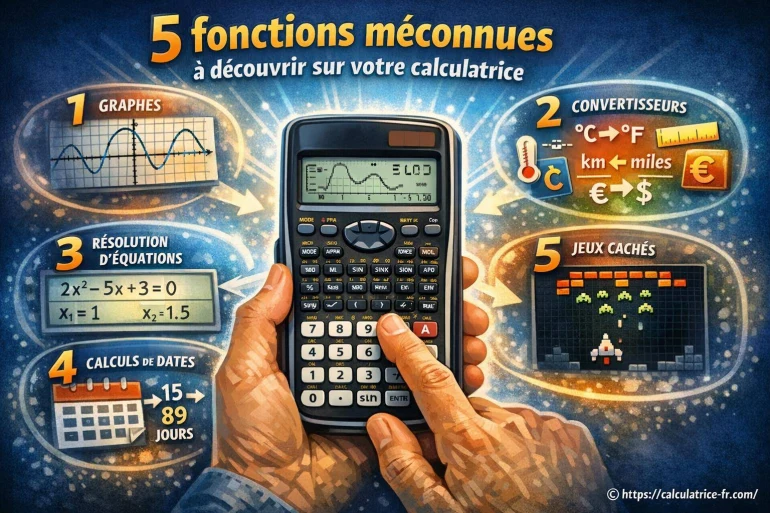
5 fonctions méconnues à découvrir sur votre calculatrice
Une calculatrice ne sert pas seulement à additionner, diviser ou vérifier une opération rapide. Même un modèle scolaire ou de bureau cache souvent des fonctions capables d'éviter les recopies, de sécuriser une remise, de corriger un mauvais mode d'angle ou de résoudre une inconnue. Le plus important n'est pas de tout connaître : c'est de savoir quelle touche utiliser au bon moment.

- Texas Instruments TEX-TI36X...
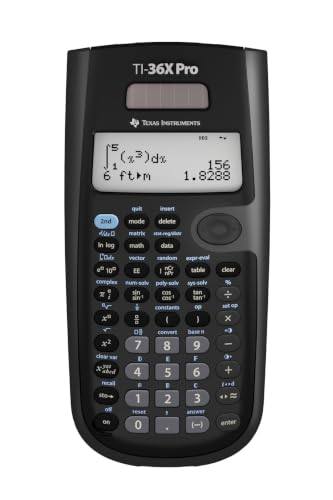 ★★★★★
★★★★★ 22,90 €Voir
 - Casio GRAPH35+EII Calculatr...
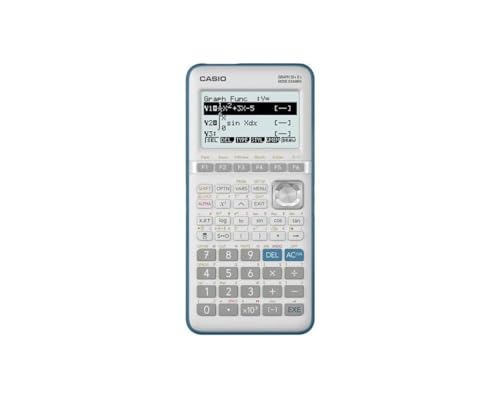 ★★★★★61,22 €Voir
 - Calculatrice Graphique NumW...
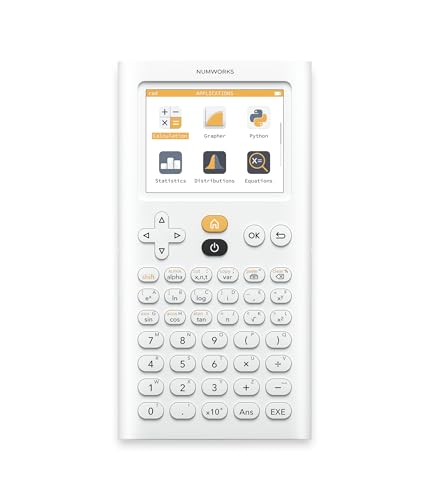 ★★★★★--Voir
 - Ibico, Calculatrice, 12 chi...
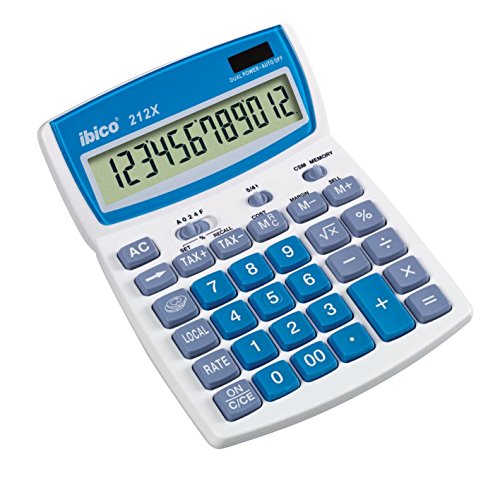 ★★★★★26,99 €
34,67 €Voir - CASIO Calculatrice LYCÉE GR...
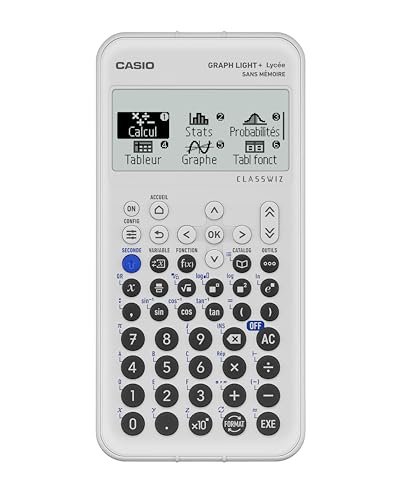 ★★★★★39,99 €Voir
 - NEWYES 82MS Calculatrice Sc...
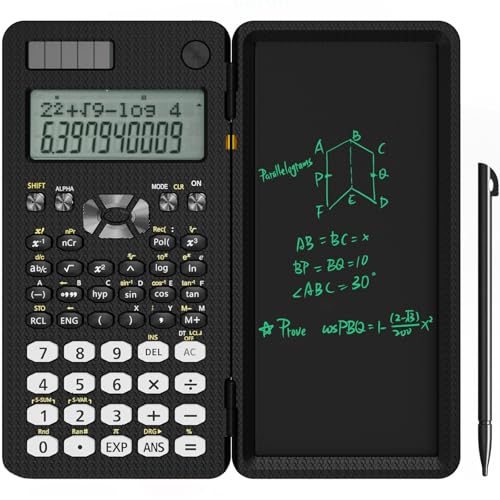 ★★★★★20,57 €
23,99 €Voir - TI-Collège Plus Solaire ave...
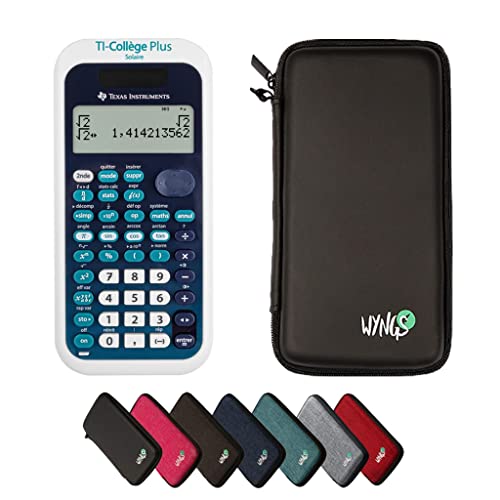 ★★★★★33,99 €Voir
 - Calculatrice Scientifique N...
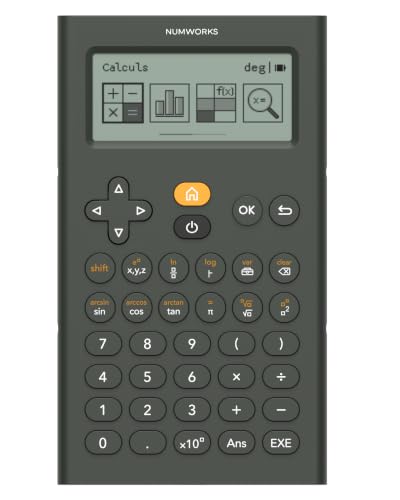 ★★★★★29,55 €Voir
 - Casio Fx-570Es Plus 2 - Cal...
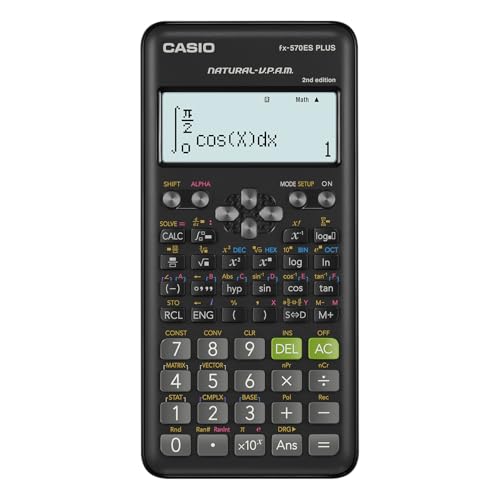 ★★★★★26,12 €Voir

Cette page n'est pas un calculateur numérique classique : c'est un outil de repérage. Choisissez la situation qui ressemble le plus à votre besoin, puis testez la fonction correspondante sur votre propre modèle. Les noms peuvent varier selon les marques, mais la logique reste très proche.
Tickets, notes, dépenses, lots d'articles : commencez par les touches mémoire M+, M-, MR et MC.
Si sin(30) ne donne pas 0,5, vérifiez le mode DEG/RAD avant de recommencer le calcul.
La touche pourcentage peut accélérer les réductions, marges, écarts et variations, à condition de comprendre le comportement du modèle.
Le mode BASE-N, DEC, BIN ou HEX traduit un nombre d'une base à l'autre sans refaire toute la conversion à la main.
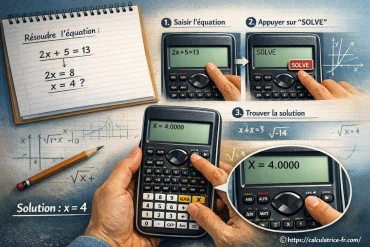
SOLVE, EQN ou Equation peut aider à résoudre une équation simple, si la saisie est propre et les parenthèses bien placées.
Un résultat étrange vient souvent d'un mauvais mode, d'une mémoire non effacée ou d'une priorité opératoire mal saisie.
La mémoire intégrée est l'une des fonctions les plus sous-utilisées. Elle sert à stocker temporairement un résultat, à ajouter plusieurs valeurs, à retirer un montant ou à rappeler un total sans tout recopier. Sur une calculatrice de bureau, elle évite les erreurs de saisie quand vous additionnez une série de montants. Sur une calculatrice scolaire, elle peut servir à conserver un résultat intermédiaire pendant un exercice à plusieurs étapes.
Le principe est simple : M+ ajoute le nombre affiché à la mémoire, M- le retire, MR rappelle le contenu et MC efface la mémoire. Certains modèles regroupent les touches, d'autres les placent derrière SHIFT ou 2nd. Le piège classique consiste à oublier d'effacer la mémoire avant un nouveau calcul. Si un total semble incohérent, commencez toujours par MC.
Test de contrôle : calculez 12 + 18 + 25 avec M+. MR doit afficher 55. Effacez ensuite avec MC, puis recommencez pour vérifier que la mémoire repart bien de zéro.
La trigonométrie est le meilleur exemple d'un calcul juste mal interprété. Si votre calculatrice est en radians alors que l'exercice attend des degrés, le résultat peut paraître absurde. Inversement, un exercice avancé peut demander les radians alors que la machine est restée en degrés. Le symbole affiché varie selon les modèles : DEG, RAD, parfois GRAD.
Pour vérifier rapidement, utilisez un repère simple : en degrés, sin(30) vaut 0,5. Si vous obtenez autre chose, le mode est probablement mal réglé. Cette vérification prend trois secondes et peut éviter une erreur sur tout un exercice. Elle est particulièrement utile avant les devoirs, les chapitres de trigonométrie, les fonctions périodiques ou les calculs impliquant π.
- DEG : degrés, usage courant au collège et dans de nombreux exercices.
- RAD : radians, fréquent en mathématiques plus avancées.
- GRAD : grades, beaucoup plus rare dans les usages scolaires ordinaires.
- Réflexe : vérifiez le mode avant de chercher une erreur dans la formule.
A shopper maintenant :
La touche % paraît évidente, mais elle ne se comporte pas toujours de la même manière selon les modèles. Certaines calculatrices permettent de calculer directement une remise avec une syntaxe du type 80 - 15%. D'autres exigent de calculer d'abord 80 × 15%, puis de soustraire le résultat. C'est pour cela qu'il faut tester son propre appareil avec des nombres ronds.
Le pourcentage sert évidemment aux remises, mais aussi aux hausses, aux écarts entre deux valeurs, aux ratios, aux marges, aux notes et aux calculs de proportion. Pour aller plus loin, notre outil de calcul de pourcentage permet de vérifier les cas classiques : retrouver une valeur, calculer une variation ou convertir une proportion en pourcentage lisible.
Prix de départ, taux de réduction et prix final : parfait pour éviter les approximations en magasin.
Comparer une ancienne valeur et une nouvelle valeur permet de lire l'évolution réelle.
Un pourcentage transforme une réussite, un score ou une proportion en repère immédiatement compréhensible.
Le mode BASE-N, parfois nommé DEC/BIN/HEX/OCT, intéresse surtout les profils scientifiques, informatiques ou techniques. Il permet de passer du décimal au binaire, à l'hexadécimal ou à l'octal. Même sans coder, cela peut servir à vérifier une valeur dans une notice, un document technique, un tableau de couleurs ou une configuration numérique.
La difficulté ne vient pas du calcul, mais de la saisie. En binaire, seuls 0 et 1 sont autorisés. En hexadécimal, les lettres A à F représentent les valeurs 10 à 15. Une calculatrice qui refuse une touche ne bugue pas forcément : elle protège simplement la base choisie. Pour les calculs scolaires et scientifiques plus classiques, une calculatrice scientifique en ligne peut compléter les vérifications.
Sur les modèles scientifiques avancés et les calculatrices graphiques, la fonction SOLVE ou Equation peut aider à trouver une inconnue. Elle ne dispense pas de comprendre l'équation : elle accélère surtout la résolution ou la vérification. Si la formule est mal saisie, avec une parenthèse oubliée ou un signe inversé, le résultat sera évidemment trompeur.
Pour apprendre la méthode étape par étape, vous pouvez lire le guide résoudre une équation avec sa calculatrice. Commencez par des équations simples, vérifiez le résultat en remplaçant l'inconnue dans l'expression, puis seulement ensuite utilisez des cas plus longs.
- Écrivez d'abord l'équation sur papier pour éviter les oublis.
- Respectez les parenthèses et les priorités opératoires.
- Vérifiez l'unité du résultat : euros, mètres, secondes, degrés.
- Refaites un test avec une valeur simple pour confirmer la logique.
Si votre calculatrice actuelle ne propose pas ces fonctions ou les cache dans des menus trop pénibles, il peut être utile de comparer les familles de modèles. Une calculatrice scientifique suffit pour la majorité des fonctions de cours. Une calculatrice graphique devient plus confortable pour les courbes et tableaux. Une calculatrice programmable intéresse surtout les usages avancés, tandis qu'une calculatrice de bureau reste très efficace pour les totaux, remises et calculs répétitifs.
Pour un usage quotidien simple, une calculatrice de poche ou une calculatrice solaire peut suffire. Le meilleur achat est rarement le plus impressionnant : c'est celui dont vous utiliserez réellement les touches utiles.
Repérez les touches M+, M-, MR ou MC. Elles peuvent aussi être accessibles via SHIFT ou 2nd selon le modèle.
La calculatrice est probablement en radians. Passez en mode degrés, souvent indiqué DEG, puis recommencez le test.
Non. Certains modèles interprètent directement les remises, d'autres demandent une étape intermédiaire. Testez avec 100 et 10% pour comprendre le comportement.
Il convertit des nombres entre plusieurs bases, utile en informatique, électronique, documents techniques ou vérifications de valeurs codées.
Non. Il aide à vérifier ou trouver une inconnue, mais la formule doit être comprise et correctement saisie.
La mémoire est souvent la plus rentable au quotidien, puis viennent le pourcentage et le réglage degrés/radians.












A propos de nous : Calista Chiffron

Passionnée par les chiffres et la logique depuis mon plus jeune âge, je me suis naturellement tournée vers l’univers des calculatrices et des outils de calcul. À travers mes articles, j’aime démystifier les fonctions et astuces qui rendent ces appareils si fascinants et utiles au quotidien. Mon objectif est de rendre les mathématiques accessibles et ludiques, même pour ceux qui en ont peur. Je crois que chaque calculatrice cache des trésors de possibilités, et j’adore les explorer avec vous. Rejoignez-moi pour découvrir comment optimiser vos calculs et simplifier votre vie numérique !