
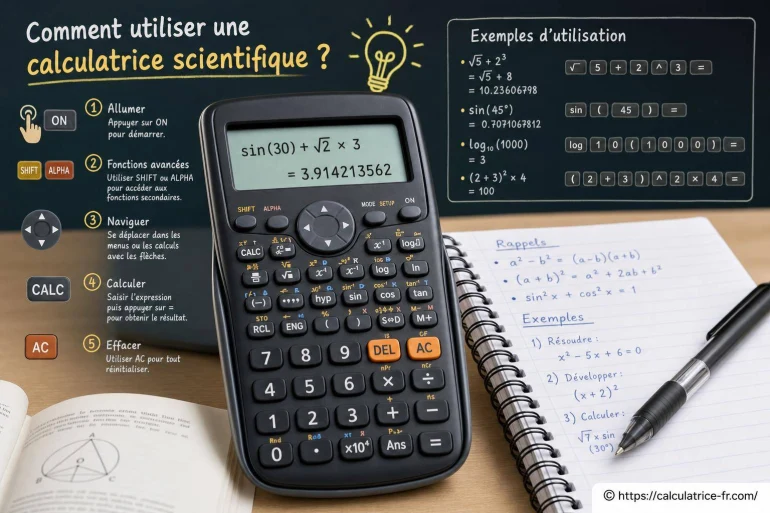
Comment utiliser une calculatrice scientifique pour simplifier vos calculs ?
- Comment utiliser une calculatrice scientifique ?
-
Comment Utiliser la Calculatrice Scientifique ?
- Les réglages à vérifier avant vos calculs
- Priorités de calcul et parenthèses : la base qui change tout
- Gérer le signe moins : soustraction vs nombre négatif
- Fractions, puissances et racines : les raccourcis les plus utiles
- Trigonométrie : attention au mode d'angle
- Logarithmes : log et ln sans se tromper
- Notations scientifiques et touches EXP/×10^n
- Corriger, effacer, et reprendre sans tout retaper
- Erreurs fréquentes (et comment les repérer vite)
- Aller plus loin : mémoires, variables et petites automatisations
- FAQ
Une calculatrice scientifique, ce n'est pas «juste» une calculatrice avec plus de boutons : c'est un petit tableau de bord qui vous aide à écrire des expressions comme en maths, à gérer les priorités de calcul, et à passer rapidement des fractions aux décimaux. Une fois les réflexes pris, on gagne du temps sur les devoirs, les conversions du quotidien, les pourcentages en chaîne, ou les calculs un peu chargés (racines, puissances, trigonométrie). L'idée n'est pas d'apprendre chaque touche par cœur, mais de comprendre où se cachent les fonctions et comment la machine interprète ce que vous tapez.
Beaucoup d'erreurs viennent d'un détail : un mode mal réglé, une parenthèse oubliée, une touche SHIFT/ALPHA confondue, ou une priorité de calcul mal anticipée. La bonne nouvelle, c'est que ces pièges se repèrent vite avec une petite méthode et quelques tests simples.

- CASIO Calculatrice LYCÉE GR...
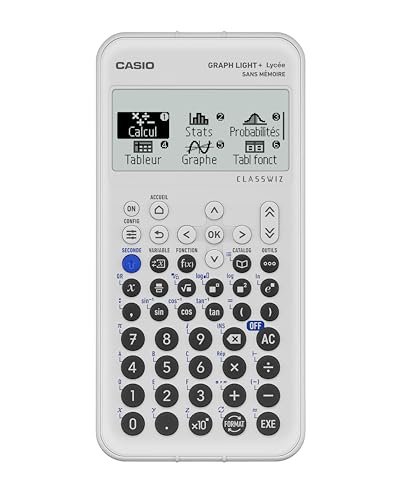 ★★★★★
★★★★★ 39,99 €Voir
 - Texas Instruments TEX-TI36X...
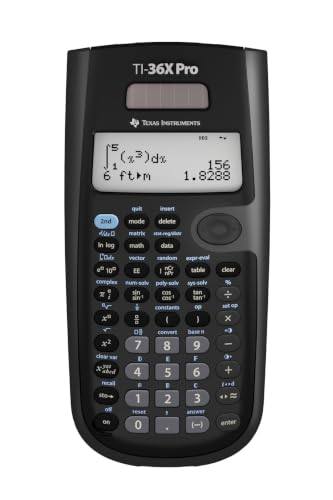 ★★★★★22,90 €Voir
 - Calculatrice Graphique NumW...
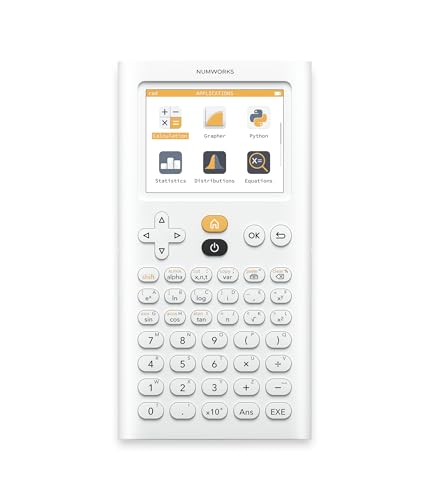 ★★★★★--Voir
 - Ibico, Calculatrice, 12 chi...
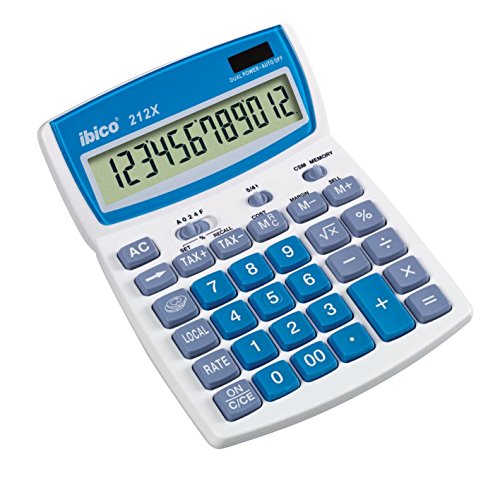 ★★★★★26,99 €Voir
 - Casio GRAPH35+EII Calculatr...
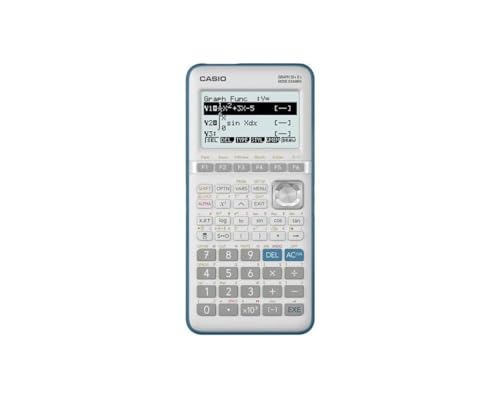 ★★★★★61,22 €Voir
 - Casio Fx-570Es Plus 2 - Cal...
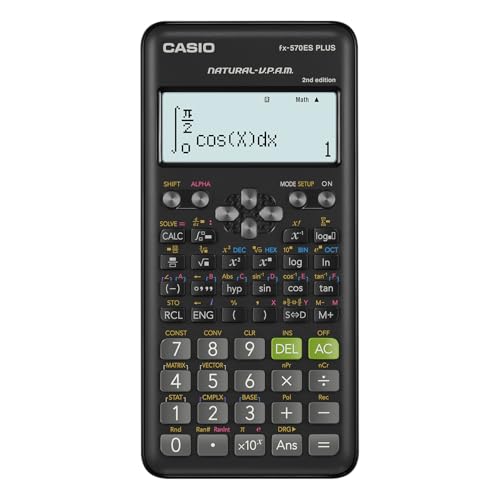 ★★★★★24,72 €Voir
 - Texas Instruments Calculatr...
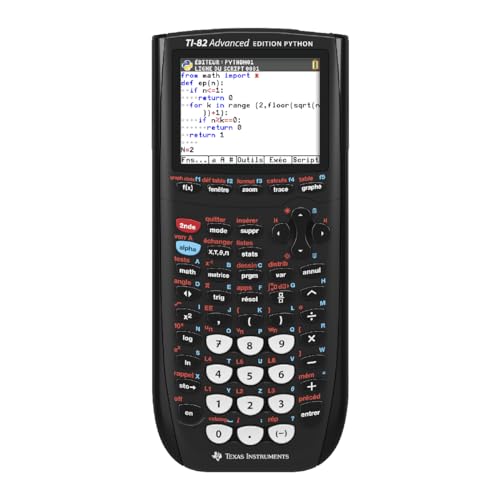 ★★★★★59,66 €Voir
 - Casio fx-92+ Collège avec H...
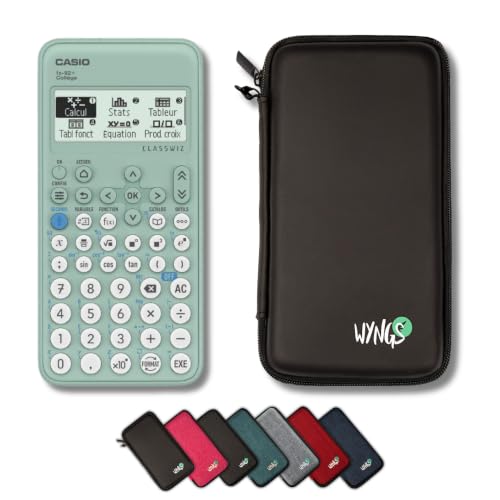 ★★★★★39,99 €
43,99 €Voir - CASIO HR-8RCE-BK druckender...
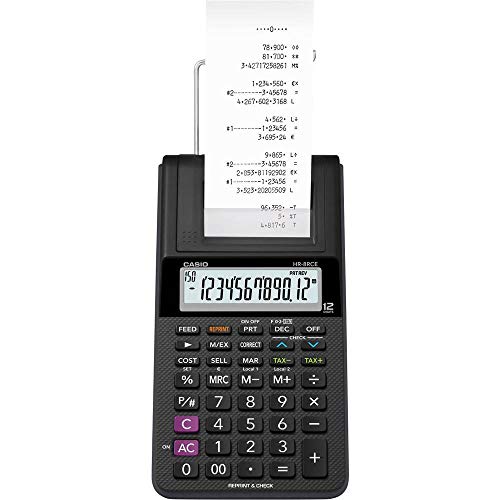 ★★★★★30,99 €Voir

Comment utiliser une calculatrice scientifique ?
Commencez par la mettre «au propre» : vérifiez le mode d'angle (degrés ou radians), le format d'affichage (fraction/decimal), puis faites deux ou trois calculs de contrôle. Ensuite, tapez vos opérations en respectant la logique mathématique (parenthèses et priorités), et utilisez les fonctions avancées seulement quand vous en avez réellement besoin. Pensez à relire l'expression à l'écran avant de valider : une calculatrice scientifique exécute ce que vous avez écrit, pas ce que vous aviez en tête.
Une bonne image : votre calculatrice scientifique, c'est comme une petite cuisine. Si vous mélangez les ingrédients dans le bon ordre (parenthèses, puissances, divisions), vous obtenez le bon plat. Si vous «jeter tout» sans ordre, le résultat peut être surprenant.
Comment Utiliser la Calculatrice Scientifique ?
Pour bien démarrer, repérez d'abord les familles de touches. Vous avez les chiffres, les opérations de base (+, -, ×, ÷), puis des touches «maths» (x², √, x^y, log, ln, sin, cos, tan), et enfin des touches de navigation (flèches, EXE/ENTER, AC/ON, DEL). Les touches SHIFT et ALPHA donnent accès à une seconde (voire troisième) fonction : une inscription au-dessus de la touche indique souvent ce qui sort avec SHIFT ; une lettre colorée indique souvent ce qui sort avec ALPHA.
Si vous ne savez pas par où commencer, adoptez un rituel simple : allumer, vérifier le mode, faire un test, calculer, contrôler. Ce sont trente secondes qui évitent dix minutes de doute.
A shopper maintenant :
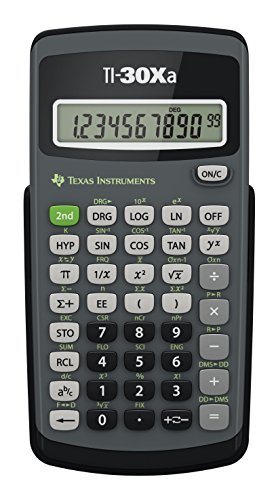
Les réglages à vérifier avant vos calculs
Le premier point, c'est l'unité d'angle : DEG (degrés) ou RAD (radians). En trigonométrie, c'est la source numéro un de résultats «absurdes». Par exemple, sin(30) vaut 0,5 en degrés, mais en radians sin(30) donne autre chose. Si vous travaillez sur des triangles «classiques» (30°, 45°, 60°), vous êtes presque toujours en degrés.
Deuxième point : l'affichage. Certaines calculatrices privilégient les fractions (affichage exact), d'autres affichent vite en décimal. Apprenez où se trouve la touche qui bascule entre les deux (souvent notée S↔D, a b/c, ou une option dans le menu). Un résultat en fraction est pratique pour vérifier un exercice ; un résultat décimal est pratique pour une mesure ou un budget.
Troisième point : la notation scientifique (du type 1,23×10^4). Elle est utile quand on manipule de grands nombres, mais elle peut surprendre. Si vous voyez «E» dans l'affichage (ex. 3.2E-5), cela signifie «×10^-5». Ce n'est pas une erreur, juste une autre écriture.
A shopper maintenant :
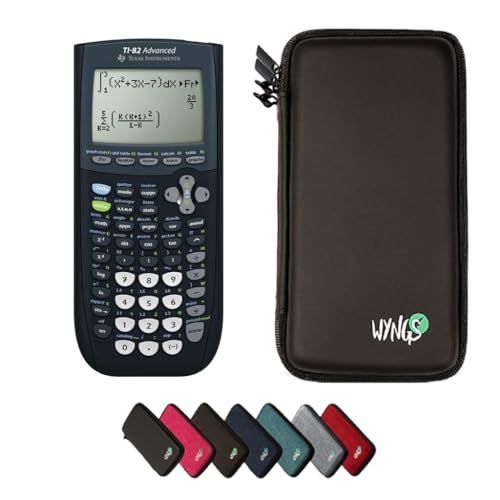
Priorités de calcul et parenthèses : la base qui change tout
Une calculatrice scientifique suit les priorités standard : parenthèses, puissances/racines, multiplications/divisions, additions/soustractions. Si vous tapez 2+3×4, vous obtiendrez 14, pas 20. Dès que vous voulez «forcer» un ordre, utilisez des parenthèses. Par exemple, pour (2+3)×4, tapez explicitement (2+3)×4.
Astuce concrète : quand vous hésitez, mettez des parenthèses «en trop». Ce n'est pas pénalisant, et c'est souvent plus clair à relire à l'écran.
Gérer le signe moins : soustraction vs nombre négatif
Sur beaucoup de modèles, il existe un moins «soustraction» (entre deux nombres) et un moins «négatif» (pour écrire -5). Si vous tapez un nombre négatif et que la calculatrice refuse ou renvoie une erreur, cherchez la touche dédiée au signe (-) (souvent différente de la touche «-» de soustraction). C'est un détail, mais il explique beaucoup de blocages.
Fractions, puissances et racines : les raccourcis les plus utiles
Pour une fraction, utilisez la touche dédiée (souvent a b/c). Exemple : pour 3/4, entrez 3, puis la fraction, puis 4. Pour une expression comme (1/3)+(2/5), utilisez des parenthèses autour de chaque fraction si votre modèle n'affiche pas clairement la structure.
Pour les puissances, distinguez x² (carré) et x^y (puissance quelconque). Exemple : 2^5 se fait avec la touche puissance, puis 5. Pour les racines, √x est direct, mais pour une racine n-ième (comme la racine cubique), c'est souvent une fonction SHIFT (∛) ou une puissance (x^(1/3)).
Un repère simple : si vous pouvez le dire à voix haute comme une phrase mathématique, vous pouvez généralement le taper de la même façon. «Deux puissance cinq», «racine de cinquante», «trois quarts», etc.
Trigonométrie : attention au mode d'angle
Les touches sin, cos et tan fonctionnent avec l'unité d'angle active. Avant de calculer une hauteur avec un angle, vérifiez l'indicateur DEG/RAD à l'écran. Pour les fonctions réciproques (arcsin, arccos, arctan), elles sont souvent accessibles via SHIFT. Exemple : pour trouver l'angle dont le sinus vaut 0,5, utilisez arcsin(0,5) (souvent SHIFT+sin).
Quand vous obtenez un angle «bizarre», faites un test rapide : sin(30) doit afficher 0,5 en degrés. Ce mini-contrôle vous évite de recalculer tout un exercice avec le mauvais mode.
Logarithmes : log et ln sans se tromper
log est généralement le logarithme en base 10, et ln le logarithme népérien (base e). Dans la vie courante, on rencontre surtout log en sciences et ln en maths/physique selon les chapitres. Si votre cours parle de «logarithme népérien», c'est ln. Si vous voyez «log10», c'est log.
Pour une puissance de 10, certaines calculatrices ont aussi une touche 10^x (souvent en SHIFT sur log). Et pour e^x, cherchez la touche e^x (souvent liée à ln). Là encore, relisez l'expression affichée : l'écran vous dit si vous êtes sur 10^x ou e^x.
Notations scientifiques et touches EXP/×10^n
Pour écrire 6,02×10^23, évitez de taper «×10^» à la main si une touche existe : utilisez EXP (ou ×10^n). La séquence ressemble à : 6.02 EXP 23. Pour 3,4×10^-6 : 3.4 EXP (-) 6. C'est plus fiable, et cela réduit les erreurs de parenthèses.
Besoin |
Écriture conseillée |
Ce que ça évite |
|---|---|---|
Très grand/petit nombre |
EXP / ×10^n |
Oublis de parenthèses et puissances mal placées |
Résultat exact |
Affichage en fraction si disponible |
Arrondis qui masquent une erreur |
Vérification rapide |
Basculer fraction ⇄ décimal |
Doutes sur la forme du résultat |
Corriger, effacer, et reprendre sans tout retaper
Deux touches vous sauvent la vie : DEL (supprime un caractère) et la navigation avec les flèches pour revenir au milieu d'une expression. Beaucoup de personnes effacent tout dès qu'elles voient une erreur ; pourtant, il est souvent plus rapide de se déplacer, corriger un chiffre, refermer une parenthèse, et relancer le calcul.
Autre réflexe : l'historique. Sur de nombreux modèles, vous pouvez remonter à votre calcul précédent (flèche haut) et le modifier. Pratique quand vous testez plusieurs valeurs, par exemple pour un tableau de résultats ou un exercice où seule une donnée change.
On confond souvent les termes, et ça influence même la façon d'acheter ou de choisir son appareil. Une machine «simple» sert surtout aux opérations de base et aux pourcentages, tandis qu'un modèle scientifique gère les priorités, les parenthèses complexes et des fonctions comme sin, log ou les puissances. Selon vos besoins, l'écart de confort est énorme : c'est la différence entre un outil pour dépanner et un outil pour calculer proprement. Différences entre calculatrice et calculette Cette distinction devient encore plus claire quand vous commencez à manipuler des fractions ou des racines au quotidien.
Erreurs fréquentes (et comment les repérer vite)
Si vous voulez gagner en fiabilité, traquez ces classiques : oubli d'une parenthèse fermante, mode degrés/radians incorrect, confusion entre (-) et -, et usage d'une fonction SHIFT sans vous en rendre compte. Le meilleur «débug» reste un contrôle de bon sens : refaites le calcul en estimant mentalement l'ordre de grandeur. Si vous attendez un résultat autour de 50 et que l'écran affiche 0,0003, il y a probablement un réglage ou une saisie qui cloche.
Un autre test simple : remplacez temporairement une valeur par une valeur facile. Par exemple, si une formule contient √x, essayez x=100 pour voir si vous obtenez bien 10. Ça ne prouve pas tout, mais ça détecte vite une saisie illisible.
Aller plus loin : mémoires, variables et petites automatisations
Les fonctions de mémoire (souvent STO/RCL, M+, M-, ou des lettres A, B, C...) permettent de stocker une valeur et de la réutiliser sans la retaper. Exemple concret : vous calculez un prix après remise, puis vous ajoutez une taxe, puis des frais fixes. Stocker le sous-total réduit les erreurs de recopie et rend les essais plus rapides.
Certaines calculatrices scientifiques permettent aussi de créer de petites routines pour enchaîner des calculs, stocker des valeurs et limiter les répétitions. Cela peut servir pour refaire plusieurs fois la même formule (conversion, pourcentage successif, géométrie) sans retaper toute l'expression. Même sans aller jusqu'à des scripts complexes, apprendre à utiliser les menus et les variables donne une vraie sensation de «pilotage». Programmer sa calculatrice facilement Cette approche est particulièrement utile quand on veut comparer plusieurs scénarios avec seulement une ou deux valeurs qui changent.
FAQ
Quelques questions reviennent souvent quand on commence à utiliser une calculatrice scientifique au quotidien.
Pourquoi ma calculatrice affiche «Math ERROR» ou «Domain Error» ?
Le plus courant : une division par zéro, une racine carrée d'un nombre négatif (en mode réel), ou un argument impossible pour une fonction (par exemple arcsin(2)). Relisez l'expression, vérifiez les parenthèses, puis testez avec une valeur simple pour isoler l'endroit où ça bloque.
Comment passer d'une fraction à un nombre décimal (et inversement) ?
Cherchez une touche de bascule (souvent S↔D) ou une option d'affichage. Si votre modèle affiche déjà une fraction, la bascule donne une valeur décimale ; si vous êtes en décimal, la conversion en fraction peut être limitée (parfois elle donne une fraction «approchée» selon le nombre).
Comment calculer un pourcentage avec une calculatrice scientifique ?
Si votre modèle a une touche %, utilisez-la ; sinon, appliquez la règle : x% de N = (x/100)×N. Exemple : 15% de 80 = (15/100)×80 = 12. Pour une remise : prix final = prix × (1 - remise/100).
Pour progresser vite, gardez une habitude très simple : dès qu'un résultat vous surprend, ne recommencez pas «au hasard». Revenez au début, vérifiez le mode d'angle, relisez l'expression comme une phrase, puis modifiez une seule chose à la fois. Cette petite discipline transforme la calculatrice scientifique en partenaire fiable, au lieu d'un écran qui affiche des nombres incompréhensibles.












A propos de nous : Calista Chiffron

Passionnée par les chiffres et la logique depuis mon plus jeune âge, je me suis naturellement tournée vers l’univers des calculatrices et des outils de calcul. À travers mes articles, j’aime démystifier les fonctions et astuces qui rendent ces appareils si fascinants et utiles au quotidien. Mon objectif est de rendre les mathématiques accessibles et ludiques, même pour ceux qui en ont peur. Je crois que chaque calculatrice cache des trésors de possibilités, et j’adore les explorer avec vous. Rejoignez-moi pour découvrir comment optimiser vos calculs et simplifier votre vie numérique !